Lernen
Backgammon mit Freunden auf iPhone und iPad spielen
Wähle gemeinsames Spielen an einem Gerät, eine iCloud-Einladung, SharePlay oder Game Center – mit Hinweisen zur Beta und gekennzeichneten App-Aufnahmen.
Um Backgammon mit einem Freund auf iPhone oder iPad zu spielen, wähle Spielen am selben Gerät, wenn ihr zusammen seid, eine iCloud-Einladung für abwechselnde Züge auf getrennten Geräten oder SharePlay innerhalb dieses gemeinsamen iCloud-Spiels, um während eines Anrufs zusammen zu spielen. Game Center bietet einen eigenen Weg für Online-Einladungen und die Spielersuche.
Diese Anleitung beschreibt Ochos Backgammon-Beta mit Stand der Prüfung vom 25. Oktober 2026. Laut öffentlicher Beta-Beschreibung wird iOS oder iPadOS 27 oder neuer benötigt; alle Spielmodi sind kostenlos enthalten. Bei den Prüfungen für die USA und die Niederlande wurde kein öffentlicher App-Store-Eintrag bestätigt. Verwende den App-Button auf dieser Seite für den aktuellen Installationsweg. Beide Spieler benötigen die installierte App, wenn sie auf getrennten Geräten spielen.
Wähle den passenden Modus
| Was du möchtest | Wähle | Was du benötigst |
|---|---|---|
| Zusammensitzen und ein Brett teilen | Gemeinsam auf diesem iPhone/iPad spielen | Ein kompatibles Gerät; lokales Spielen funktioniert offline |
| Abwechselnd ziehen, wenn ihr Zeit habt | Einen Freund zum Spielen einladen | Zwei Geräte, getrennte bei iCloud angemeldete Apple Accounts, Internet und eine angenommene Einladung |
| Sich unterhalten und dieselbe gespeicherte Partie live spielen | SharePlay im gemeinsamen iCloud-Brett | Beide Spieler haben Zugriff auf diese Partie, kompatible Geräte, Internet und die entsprechenden Apple-Dienste |
| Apples Spielereinladungen oder Spielersuche nutzen | Einen Spieler über Game Center finden | Game-Center-Anmeldung und Internet auf jedem Gerät |
Diese Abgrenzung der Modi stammt aus Ochos aktueller Beta-Produktbeschreibung und der App-Navigation. Zum Spielen mit Freunden ist Pro optional; die Auswahl bestimmter Brettdesigns ist eine separate Pro-Funktion. Die folgenden fett gesetzten englischen Bezeichnungen geben die überprüften englischen App-Texte wieder.
Auf einem iPhone oder iPad spielen
- Öffne das Hauptmenü von Backgammon und wähle Play together on this iPhone oder Play together on this iPad, also gemeinsames Spielen auf diesem Gerät. Der Wortlaut richtet sich nach dem Gerät.
- Vereinbart, wer welche Farbe spielt, und zieht abwechselnd auf demselben Brett. Für lokales Spielen sind weder eine iCloud-Einladung noch ein FaceTime-Anruf oder ein Ocho-Konto erforderlich.
- Achte vor dem Ziehen auf die Zuganzeige. Ist ein Zug nicht verfügbar, prüfe die Würfel- und Bar-Regeln, statt eine neue Partie zu starten.
Besprecht für eine Lernpartie jeden Zug anhand der Anleitung für das erste Spiel. In der aktuellen Beta bietet die App unter Game Settings → Game Play → Match length ein Einzelspiel oder ein Match auf 3, 5 oder 7 Punkte an. Im Einzelspiel ist Verdoppeln deaktiviert; Matches über mehrere Punkte verwenden den Verdopplungswürfel und die Crawford-Regel. Wählt die Regeln, bevor ihr ein neues Match beginnt.
Einen Freund über iCloud einladen
- Wähle im Hauptmenü Invite a friend to play, um einen Freund einzuladen. Eine eventuell angefragte Kontaktberechtigung ist optional und hilft dabei, Einladungsnamen zuzuordnen. Pro-Spieler werden möglicherweise außerdem gebeten, ein Brett zum Teilen auszuwählen.
- Lass die App das iCloud-Spiel vorbereiten und versende die Einladung anschließend über die auf deinem Gerät angebotenen Teilen-Optionen.
- Dein Freund öffnet die Einladung auf seinem eigenen kompatiblen iPhone oder iPad mit seinem eigenen Apple Account. In Backgammon wählt er auf der Einladungskarte Join game, um der Partie beizutreten.
- Spielt auf diesem gemeinsamen Brett. Wenn ihr später zurückkehrt, öffnet die vorhandene gespeicherte Partie über die Galerie oder Now Playing, statt für jeden Zug eine neue Einladung zu erstellen.
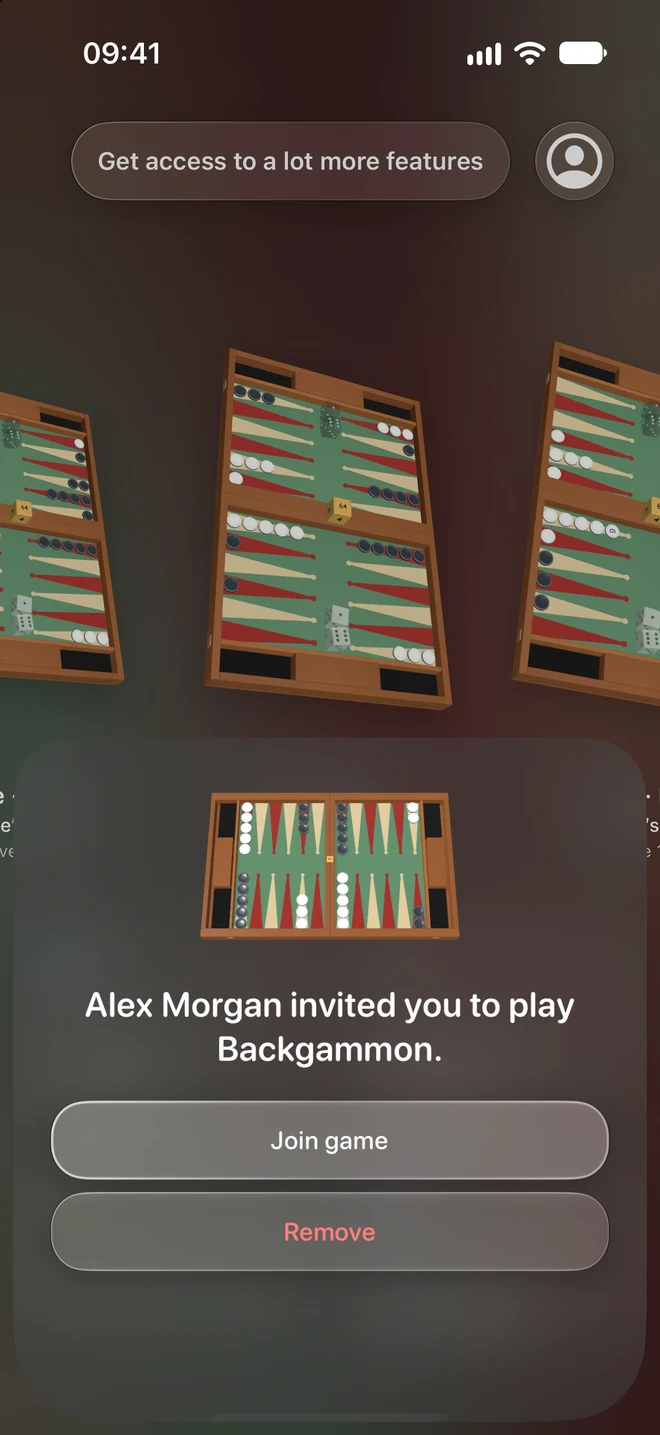
Das iPhone-Bild ist eine Originalaufnahme aus der App-Version 1.0, Build 50, mit Beispieldaten für die Einladung. Es veranschaulicht den Button Join game, belegt aber keine erfolgreich durchgeführte Live-Einladung zwischen zwei Personen. Neuere Beta-Builds können das Layout verändern.
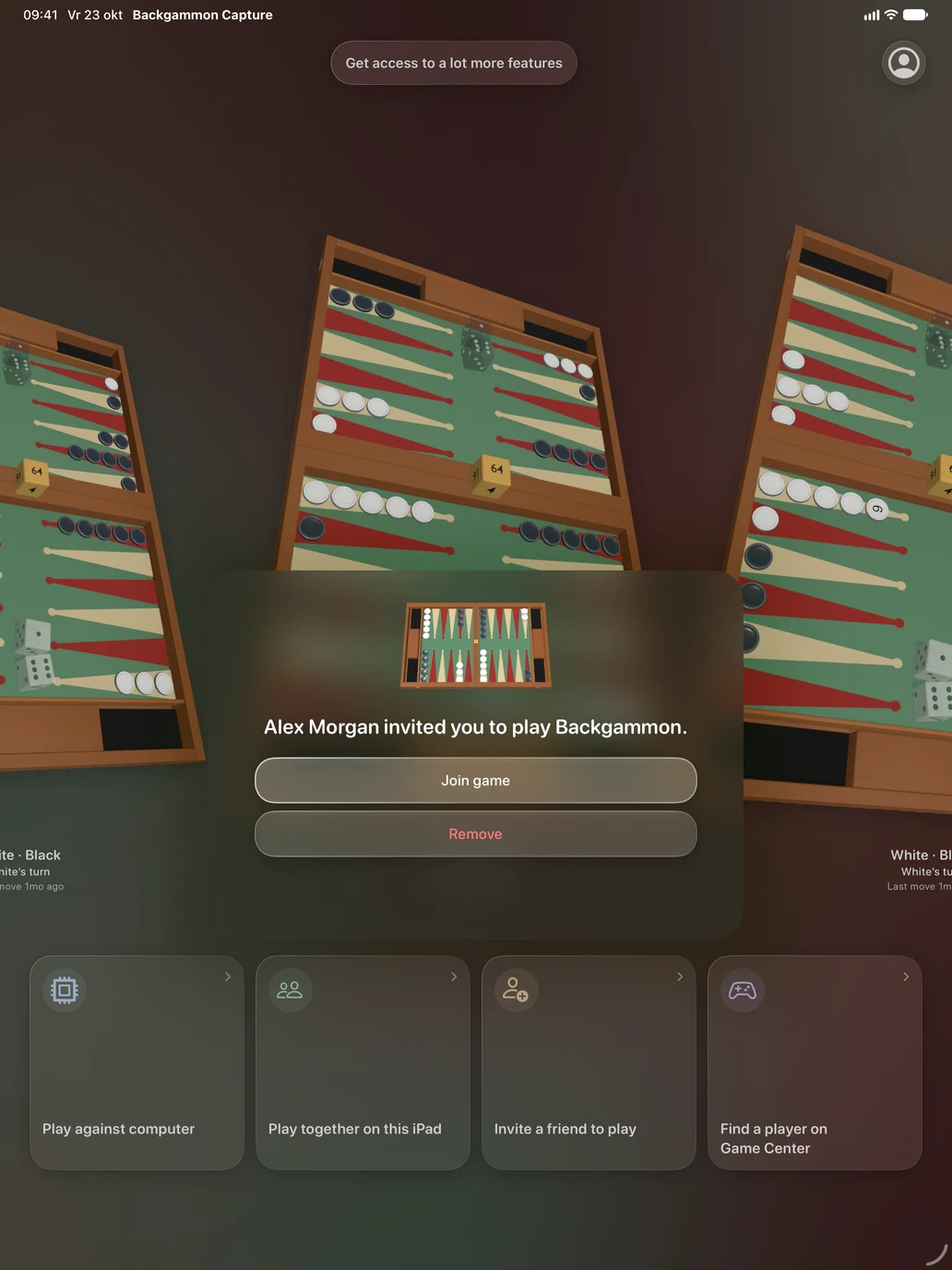
Die iPad-Aufnahme verwendet denselben Build und denselben Beispielzustand. Hinter der Karte sind im Hauptmenü unter anderem gemeinsames Spielen am Gerät, eine iCloud-Einladung und Game Center sichtbar. Die Einladungskarte muss zuerst bearbeitet werden, bevor sich das dahinterliegende Menü bedienen lässt.
SharePlay im gemeinsamen Spiel verwenden
Erstellt zuerst die iCloud-Einladung und nehmt sie an. Beide Spieler sollten dasselbe Brett öffnen. Klappe während eines FaceTime-Anrufs die Spieler- beziehungsweise Zuginformationen des Bretts auf, bis das SharePlay-Symbol sichtbar ist, und wähle es. Seine Bedienungshilfen-Beschriftung lautet Play Together with SharePlay. Folgt auf beiden Geräten den Sitzungsanweisungen von Apple.
Apple dokumentiert die allgemeinen Anforderungen und die regionale Verfügbarkeit von FaceTime und SharePlay in seiner SharePlay-Anleitung für das iPhone. Der SharePlay-Weg von Backgammon nutzt das gemeinsam freigegebene iCloud-Brett. Ein anderes Game-Center-Spiel zu starten ersetzt nicht das Annehmen der Einladung zu diesem Brett.
Der vorgesehene Ablauf erlaubt, SharePlay zu verlassen und dieselbe gespeicherte iCloud-Partie später zeitversetzt fortzusetzen. Verwende Leave SharePlay, wenn du die Live-Sitzung verlassen möchtest. Entferne die gespeicherte Partie nicht nur, um einen Anruf zu beenden. Online-Züge und der Zeitpunkt von Benachrichtigungen hängen von Verbindung, Berechtigungen und Apples Diensten ab. Diese Anleitung verspricht keine sofortigen Aktualisierungen im Hintergrund.
Stattdessen Game Center verwenden
Wähle im Hauptmenü Find a player on Game Center und folge Apples Ansicht für Spielereinladungen oder Spielersuche. Melde dich bei Aufforderung in den Geräteeinstellungen bei Game Center an. Dadurch entsteht ein Game-Center-Match, getrennt von einem über iCloud freigegebenen Brett. Öffne zum Fortsetzen der Züge wieder dieses gespeicherte Match.
Wenn dein Freund nicht beitreten kann oder ein Zug veraltet erscheint
Prüft, ob beide eine kompatible Beta installiert haben und mit dem Internet verbunden sind. Bei einer iCloud-Partie muss der Empfänger die ursprüngliche Einladung mit dem vorgesehenen Apple Account öffnen; beide Spieler müssen dasselbe gespeicherte Brett aufrufen. Prüft bei Game Center stattdessen die Game-Center-Anmeldung. Wird ein Online-Zug noch gespeichert, wartet den Abschluss ab, bevor ihr SharePlay startet. Öffnet die vorhandene gespeicherte Partie erneut oder aktualisiert sie, bevor ihr eine neue Einladung erstellt.
Optionale Benachrichtigungen können auf Züge hinweisen. Ein fehlender Hinweis beweist jedoch nicht, dass eine Partie verloren gegangen ist. Bleibt das Problem bestehen, meldet App-Build, Gerät, Betriebssystem und die ausgeführten Schritte über das TestFlight-Feedback. Löscht eure gespeicherte Partie nicht als ersten Schritt der Fehlersuche.
Was geprüft wurde
Die Anleitung wurde anhand von Ochos aktueller Beta-Beschreibung, dem App-Quellcode und den englischen Beschriftungen am 25. Oktober 2026 sowie den oben gezeigten nativen Aufnahmen aus Build 50 geprüft. Damit wurden die dokumentierten Bedienelemente und der vorgesehene Ablauf der Modi überprüft. Für diesen Artikel wurde kein neuer Test mit zwei Geräten und dem aktuell verteilten Build durchgeführt; das Verhalten der Online-Dienste bleibt Gegenstand der Beta-Tests. Die älteren Aufnahmen sind ausdrücklich gekennzeichnet. Unveröffentlichte Funktionen werden für diese Anleitung nicht benötigt.